小技・裏技ページで紹介している「関数や式を削除して、データのみ貼り付ける。」
をマクロで実行する方法です。
自動で表示される日付(TODAY関数を使用した場合)は、当日開いた日付を表示するため、
そのまま保存しても作成当日のデータとして残りません。
これを保存する前に固定して、データとして残す作業をマクロを使い、 ボタンクリックで実行できれば便利です。
■ 1 マクロの記録開始(旧バージョンの方法)
※最新バージョンのエクセルでマクロの記録の開始方法は下部に記載しています。
1、メニューの「ツール」→「マクロ」→「新しいマクロの記録」と進みます。
2、、「マクロの記録」画面が表示されますので、そのまま「OK]ボタンをクリックします。
マクロの記録詳細は、ステップ1 マクロの登録方法 の1、~4、参照
■ 2 関数をコビーして値のみ貼り付け
1、日付関数(=TODAY())が入力されているセルを右クリックしてコピーします。
2、同じセルを右クリックして、「形式を選択して貼り付け」をクリックします。
3、、「貼り付け」の方法の中から「値」を選択してチェックをつけます。
4、「OK」ボタンを押すと、関数が削除され、日付のデータのみ貼り付けが完了です。
ここまでの作業、コピーから貼り付けまでは
関数や式を削除して、データのみ貼り付ける。 を参照してください。
5、マクロの記録終了ボタンをクリックして、ここまでの作業を記録します。
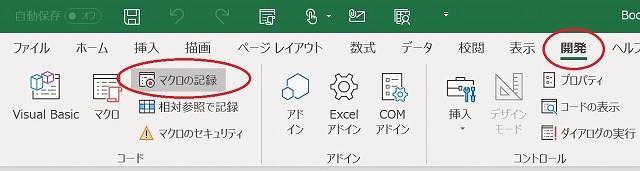
※エクセルの最新版は方法が少し違います。
エクセルの最新バージョン2013以降のツールバーがリボンタイプでは「開発」タブを開きます。
次のように「マクロの記録」アイコンがあるのでここから開始します(2016の画面)
>>続きは次のページへ
テンプレートご利用上の注意事項など
このサイトのエクセルテンプレートご利用についてダウンロード後のご利用条件とサポートについての説明です。
- 無料でご利用できますが著作権は放棄しておりません。
- 編集や改変は自由ですが配布は自由にできません。
- このサイトでダウンロードされた方のみご利用いただけます。
- ご利用によるトラブルの対応やサポートはしておりません。
- エクセルテンプレートの編集や改変・印刷した書類にミスがあった場合はご利用者自身で解決をお願い致します。
- 当サイト管理者はご利用についてのトラブルに一切の責任を負わないものとします。
- 全て自己責任にてダウンロードとご利用をお願い致します。
エクセルフリー サイト運営
サイト管理者
エクセルのテンプレート・裏技・エクセル入門・使い方(初心者用)の管理者です。
ジュノーインターリンク(Juno Inter Link)
エクセルの新規作成・更新ブログ
- ブログでは作者別のエクセルテンプレートを紹介しています。
- これらは個別の説明ページに作者名を明記しております。