

エクセル入門メニュー
-
excel2013の初心者用説明も
計算式の入力や関数の使い方などエクセル2013での方法はこちら
関数の基本についての説明(旧版)はこちら
エクセルでグラフを作る方法
-
□ 範囲を選択
グラフウィザードを使ってグラフを作る方法です。
1、グラフを作るデータの範囲を選択します。
下の図のように、総合計を除いた範囲を選択しました。
総合計は数値が大きいので、他の重要なデータが、グラフにした時
小さく表示されてしまうので、外しましたが、必要なら範囲に入れて
ください。
範囲の指定方法は、罫線をひく で説明しています。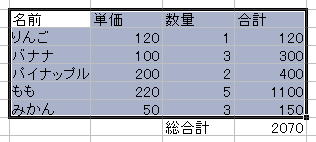
□ ツールのウィザードを使う
2、ツールバーの「グラフウィザード」をクリックします。
下の図の赤丸がしてあるツールです。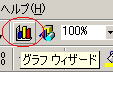
□ 種類と形式の選択
3、グラフウィザード画面が開いたら、グラフの種類を選択します。
この画面は、左が「グラフの種類」、右が「形式」となっています。
左の種類を選択すると、右にその中から選択できる形式が表示されます。
右の「形式」を選択して、この画面の「次へ」をクリックします。
例では、種類が「縦棒」、形式を左上の「集合体棒」としました。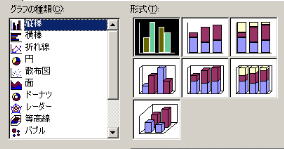
□ データ範囲と系列
4、データ範囲の指定画面が表示されます。
既に最初に範囲を指定していますので、「データ範囲」の内容を
変更する必要はありません。
「系列」は「行」と「列」を選択するようになっています。
この例では、列を選択しました。
「次へ」をクリックして、タイトルの設定画面へ進みます。
ウィザードの全ての設定画面は、設定の選択や入力した文字が
そのまま画面に反映され、どのようなグラフ表示となるか確認できます。
いろいろと設定を変更して試してみてください。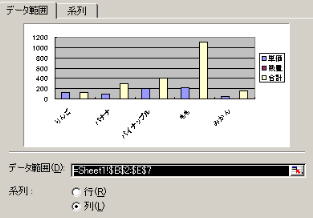
5、この設定画面では、「グラフタイトル」を「くだもの販売売上」と入力し、
「X/項目軸」を「種類」、「Y/数値軸」を「金額」と入力しました。
入力した画面が、右に表示されるグラフに反映して確認できます。
入力した内容でよかったら「次へ」をクリックします。
□ グラフを作る場所を決める
6、「グラフの場所」画面で、グラフをどこに貼付るか決めます。
例では、同一シート内にグラフを表示したいので、
「オブジェクト」を選択し、「Sheet1」にしました。
既にあるシートにグラフを作る場合は、「オブジェクト」を選択して、
その右のフォームにある「▼」をクリックして、表示されたシート名を
選択します。
新たにグラフ専用シートを作り、そこへグラフを表示したい場合は、
「新しいシート」を選択し、その右のフォームにシート名を入力します。
「完了」ボタンをクリックすると、設定した場所へグラフが完成します。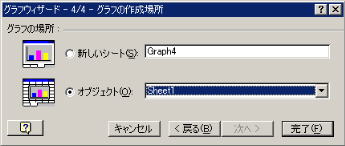
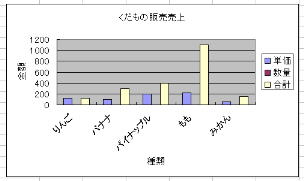
完成したグラフは、そのグラフをクリックして、ドラッグすると移動ができます。
クリックしたときに、四つ角と中央に表示される「■」にマウスを合わせると、
マウスの形が変わります。そのままドラッグして、サイズの変更が可能です。
他のソフトの画面を移動したりサイズの変更をする方法と同じです。
グラフは完成後に表示方法や、細かい設定の変更が可能ですが、
入門コースでは説明を省略します。