

エクセル入門メニュー
-
excel2013の初心者用説明も
計算式の入力や関数の使い方などエクセル2013での方法はこちら
関数の基本についての説明(旧版)はこちら
エクセルの表に罫線を引く
-
□ 範囲を指定をする
表の作り方の続きで説明します。
罫線を引くには、まず罫線をひくセルを選択します。
この例は、作成した表全体に格子の罫線をひく方法です。
1、表の始まりの項目「名前」と入力されたセルをクリックします。
2、そのままマウスを右下へ移動します。(ドラッグする)
3、表右端の列で最後の行となる、「2070」と表示されたセルの上で、マウスから手を離します。
手を離した位置で、下の図のように範囲が指定されます。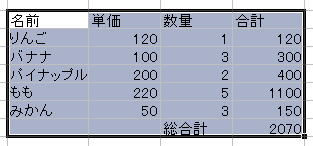
□ ツールから選択して挿入
選択した範囲にひく線の種類を選択します。
1、ツールの「罫線」よこにある「▼」をクリックします。
(下の図で左上の赤丸がしてあるボタンです。)
2、罫線の種類が表示された中から、「格子」を選択します。
(下の図で右下の赤丸がしてある「田」のボタンです)
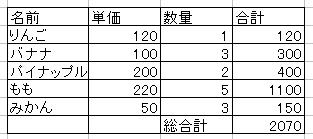
3、選択したボタンをクリックします。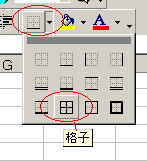 下の図のように、表全体に、格子の罫線がひかれます。
□ 罫線の種類について
今回は、格子の罫線をひく方法でしたが、
上の最初の図を見てもわかるように、いろいろな罫線を選択してひくことができます。
格子を選択したときと同じように、罫線の選択画面を表示します。
それぞれのボタンの上にマウスを合わせると、名前が表示されます。罫線の種類
枠なし 何も線がひかれません。線を削除するときに使用します。 下罫線 セルの下に一番細い線をひきます。 左罫線 セルの左端に一番細い線をひきます。 右罫線 セルの右端に一番細い線をひきます。 下二重罫線 セルの下に二重線をひきます。 上罫線+下罫線 セルの上と下に線をひきます。 下太罫線 セルの下に太い罫線をひきます。 上罫線+下二重線 セルの上に細い線をひき、下に二重線をひきます。 上罫線+下太罫線 セルの上に細い線をひき、下に太い線をひきます。 格子 セルに格子の線をひきます。1つのセルの四方に線がひかれます。 外枠 選択した複数のセル全体の外側に枠線をひきます。 外枠太罫線 選択した複数のセル全体の外側に太い枠線をひきます。 上の罫線の種類を選択して、いろいろと試してみてください。
罫線をひく場合は、まず線をひくセルを選択する必要があります。
ひとつのセルを選択した場合は、そのセルのみに対して線がひかれますが、
複数のセルを選択すると、選択した全てのセルに対して罫線がひかれます。
注意!!
罫線は、選択した同じセルに対して、最後に選択した罫線が優先となります。
例
表のデータを入力して、その表の外枠に太い線を先にひき、後から格子の線をひくと、外枠は細い線に変わります。
罫線をひく方法は、今回のツールを使う方法以外に、メニューから「書式」→「セル」と
すすみ、「罫線」タブから線をひく設定をすると、もっと多くの機能が使えます。
例えば、線の色を変える、点線をひく、指定した場所のみ線を削除するなど。
この方法の詳細説明は後ほど別ページにて行います。